В первой части мы подняли сервер. Теперь система должна увидеть дом: научиться понимать, кто дома, и взять под контроль самую дорогую подсистему — энергетику.
Порядок работы с конфигурацией
Home Assistant настраивается двумя путями: через интерфейс и через YAML-файлы. Интеграции добавляются мышью, а вот шаблонные сенсоры, переменные и часть автоматизаций живут в файлах. Править их нужно по жёсткому порядку — иначе рано или поздно вы получите систему, которая не стартует.
- Резервная копия. Перед правкой, каждый раз.
- Правка в редакторе конфигов.
- Проверка конфигурации:
Разработчик → YAML → Проверить конфигурациюили командаha core checkв терминале. - Только после успешной проверки — перезагрузка. Ошибка в YAML не даст системе подняться, и лечить это придётся уже через SSH.
Структура файлов
| Файл | Что внутри |
|---|---|
configuration.yaml | Главный файл: подключение компонентов, шаблонные сенсоры, переменные-хелперы |
automations.yaml | Автоматизации (редактируются и через интерфейс) |
scripts.yaml | Сценарии — последовательности действий, которые вызываются из автоматизаций и кнопок |
secrets.yaml | Пароли, ключи, токены. В остальных файлах на них ссылаются через !secret имя |
Три правила, которые экономят часы:
- Никаких дублей корневых ключей в
configuration.yaml. Второйsensor:не добавится к первому — он его перекроет, и часть сущностей молча исчезнет. - Все секреты — в
secrets.yaml. Не из-за аккуратности, а чтобы конфиг можно было показать или положить в репозиторий. - Переменные-хелперы
input_numberзадавайте без параметраinitial. С ним значение сбрасывается при каждом перезапуске — и ваши настроенные пороги возвращаются к заводским в самый неудачный момент.
HACS — магазин сообщества
Часть нужных интеграций и почти все красивые карточки для дашбордов живут не в ядре, а в HACS (Home Assistant Community Store). Ставится он один раз, дальше компоненты добавляются в два клика.
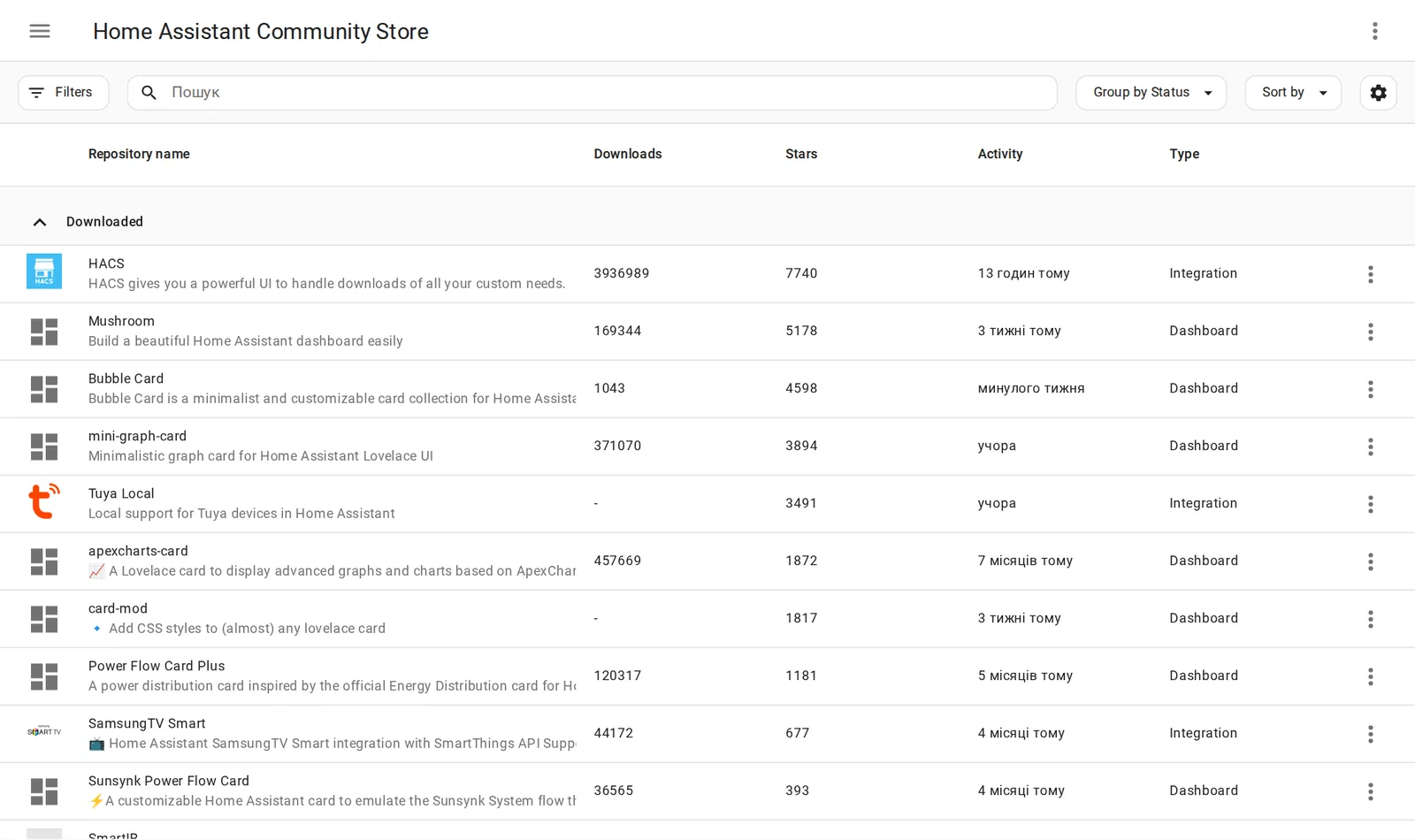
Без HACS вы не получите, например, нормальных карточек для визуализации потоков энергии, шаблонного термостата или локального управления Wi-Fi-устройствами в обход облака. Ставьте сразу после базовой настройки.
Правило гигиены: каждый компонент из HACS — это чужой код в вашей системе. Ставьте только то, что действительно нужно, и смотрите на дату последнего обновления репозитория.
MQTT-брокер: общая шина для всего
MQTT — это протокол обмена сообщениями, который стал стандартом де-факто в умном доме. Вам он нужен не сам по себе, а потому, что через него говорят почти все интересные вещи:
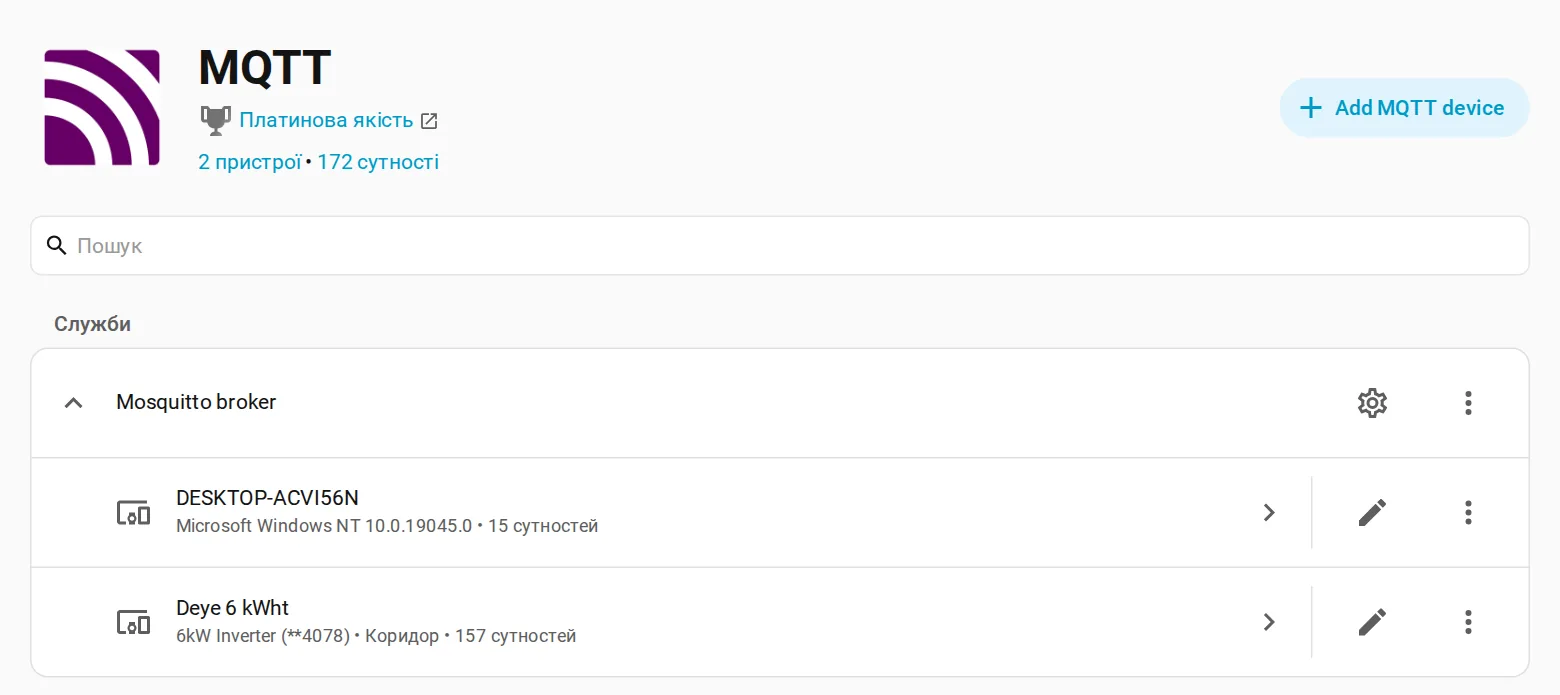
- Zigbee2MQTT — Zigbee-устройства без фирменного шлюза производителя;
- ESP-устройства и системы определения присутствия по Bluetooth;
- инвертор — дополнение опрашивает его по Modbus и публикует показатели в MQTT;
- BMS батареи — через мост на ESP32.
Ставится брокер как дополнение Mosquitto broker из магазина. После запуска Home Assistant сам найдёт его и предложит настроить интеграцию MQTT — соглашайтесь, никаких ручных параметров вводить не нужно.
Заведите отдельного пользователя Home Assistant для MQTT-клиентов и не используйте свою учётную запись владельца — это та мелочь, которую потом сложно переделывать, когда клиентов станет десяток.
Присутствие через роутер
Первое по-настоящему полезное, чему стоит научить систему, — понимать, есть ли кто-то дома. Самый надёжный базовый способ не требует никаких датчиков: роутер и так видит все телефоны.
В Home Assistant есть встроенная интеграция для MikroTik. Добавляется через Настройки → Устройства и службы → Добавить интеграцию, нужны адрес роутера и отдельный пользователь с правами чтения.
Три вещи, без которых это не будет работать
- Сущности отключены по умолчанию. После добавления интеграции отслеживание устройств создаётся, но в состоянии disabled. Нужно зайти в устройство, найти нужные сущности и включить их вручную. Именно здесь останавливается большинство.
- Включите Force DHCP и ARP ping в настройках интеграции, а таймаут поставьте около 300 секунд. Иначе телефон, который усыпил Wi-Fi, будет «уходить из дома» каждые несколько минут.
- Заполните комментарии к арендам DHCP латиницей без пробелов — из них формируются имена сущностей. Иначе получите список из MAC-адресов, в котором ничего не понятно.
Чего ждать от точности
Wi-Fi-присутствие срабатывает там, где телефон реально цепляется к точке доступа. В нашем случае (квартира на первом этаже) переход в состояние «дома» происходит у дверей, а не на парковке — сигнал на подъезде ещё слишком слабый для стабильного подключения.
Практический вывод: не стройте на Wi-Fi-присутствии сценарии, которые должны сработать до вашего прихода (например, прогрев). Для «встретить дома» — годится, для «подготовить к приезду» — нужны GPS-зоны в приложении.
И ещё одно: комбинировать несколько точек доступа в единую управляемую сеть удаётся не всегда — старые и новые модели MikroTik могут оказаться несовместимыми между собой в режиме централизованного управления. Проверяйте совместимость до покупки второй точки, а не после.
Гибридный инвертор: самая дорогая интеграция
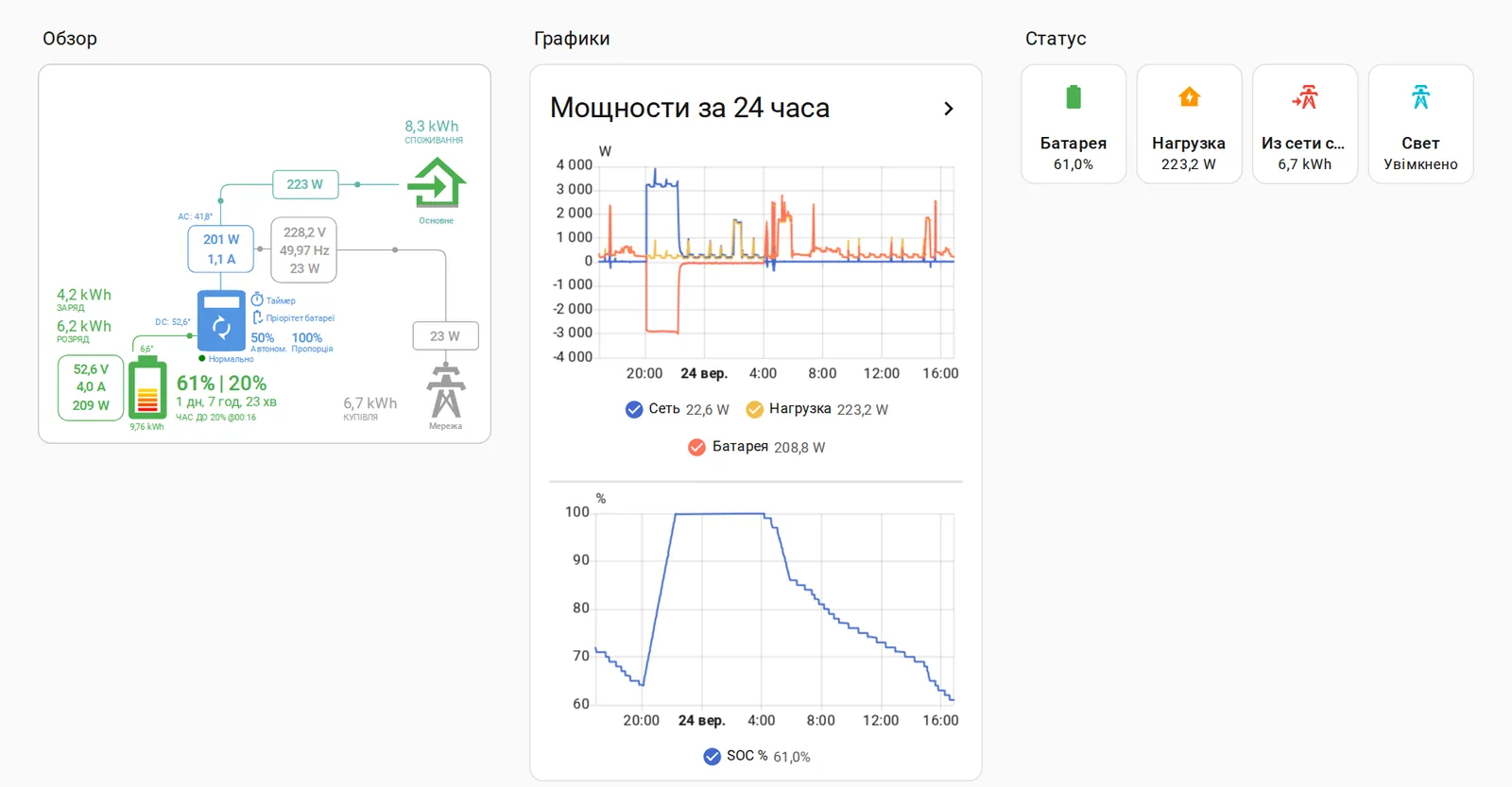
Если в доме стоит гибридный инвертор с батареей, это самое ценное, что можно завести в Home Assistant. Не ради красивых графиков, а потому что правильное управление зарядом окупается ежемесячно.
Физическое подключение
Инверторы общаются по Modbus RTU через RS-485. От сервера до инвертора нужен переходник USB → RS-485. Здесь есть нюанс, на котором теряют время: дешёвые переходники на безымянных чипах работают нестабильно — связь отваливается через часы или дни.
Берите адаптер на связке FT232 + MAX485. Он дороже на пару сотен гривен и просто работает. Кабель — витая пара, линии A и B, длину до инвертора имеет смысл держать минимальной.
Программная часть
Опросом занимается отдельное дополнение (для инверторов Deye и совместимых — дополнение семейства sunsynk). Оно читает регистры Modbus и публикует показатели в MQTT — тот же брокер, который вы уже подняли. Home Assistant забирает их оттуда и преобразует в сущности.
Что появится в системе после подключения:
| Показатель | Зачем |
|---|---|
| Заряд батареи, % | Главное условие почти всех энергетических сценариев |
| Наличие сети | Реакция на отключение: что выключить, о чём сообщить |
| Суточное потребление из сети | Учёт и контроль эффекта от автоматизаций |
| Разрешение заряда от сети | Управляемый параметр — им мы и включаем ночной заряд |
| Таймер расписания инвертора | Включает или выключает собственное расписание инвертора |
Тарифные зоны и ночной заряд
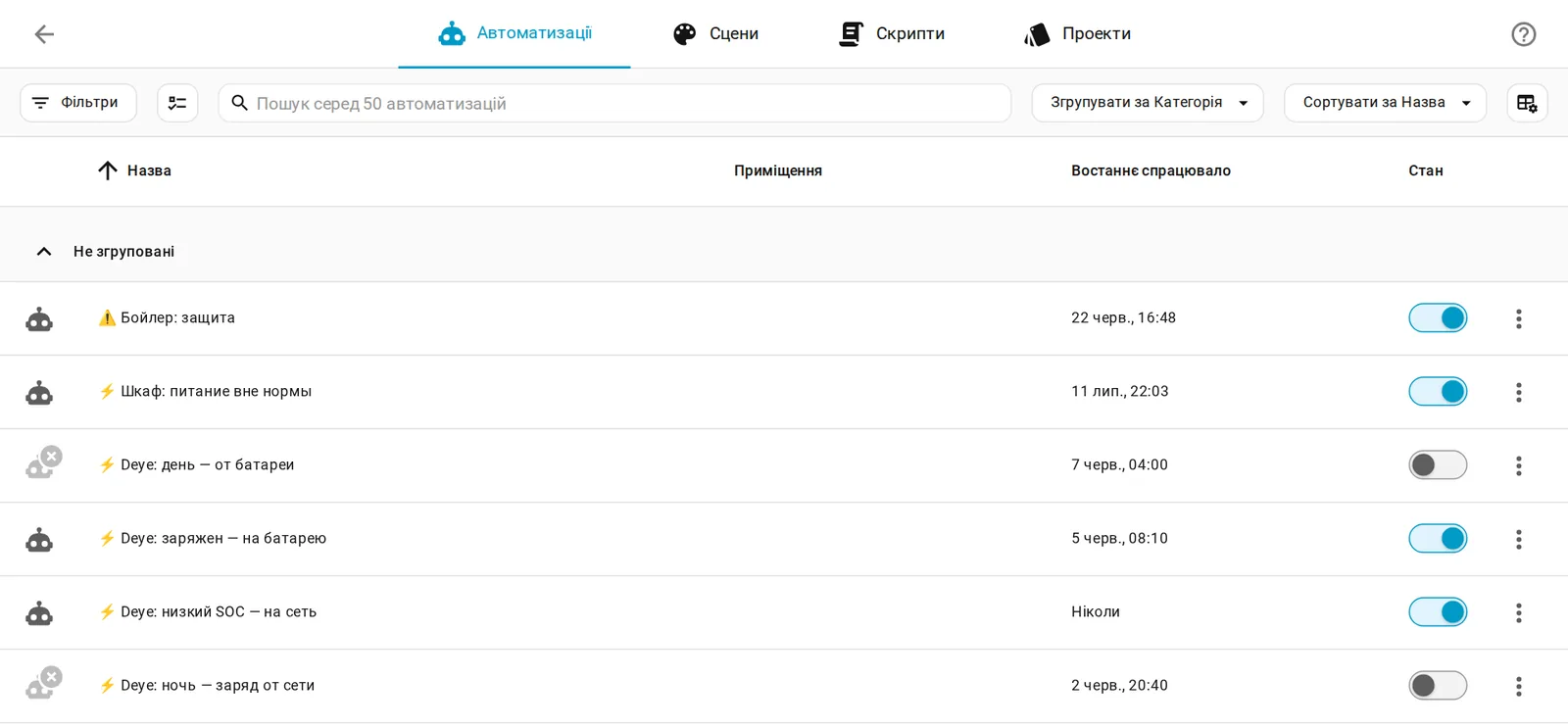
Вот где появляются деньги. Двухзонный тариф даёт ночную ставку примерно вдвое дешевле дневной. Задача: заряжать батарею ночью, а днём питать дом от неё.
Учёт
Заведите переменные-хелперы для дневной и ночной ставки и границ ночной зоны — тогда при изменении тарифов вы будете править число в интерфейсе, а не лазить в конфиг. На них строятся шаблонные сенсоры: текущий тариф, текущая тарифная зона и стоимость потреблённого из сети за сутки.
Это не косметика: без сенсора стоимости вы не увидите, дала ли автоматизация эффект, и будете спорить с ощущениями вместо цифр.
Управление зарядом
Здесь есть развилка, и о ней стоит знать заранее.
- Расписание на самом инверторе (TOU) хорошо справляется с дневным разрядом: задали программы на дисплее — и днём дом питается от батареи.
- Ночной заряд лучше отдать Home Assistant. Собственное расписание инвертора заряжает некорректно: то не добирает, то тянет из сети вне ночной зоны. Надёжнее выключить таймер инвертора и отдельной автоматизацией в начале ночной зоны включать разрешение заряда от сети, а утром выключать.
Обе схемы рабочие, комбинировать их нужно сознательно: если и таймер инвертора, и автоматизация одновременно управляют зарядом, они будут конфликтовать, и поведение станет непредсказуемым. Выберите один источник правды для каждого режима.
Что это даёт
| Показатель | До | После |
|---|---|---|
| Потребление из сети | ≈12,8 кВт·ч/сутки | ≈4,7 кВт·ч/сутки |
Примерно 63% суточного потребления перенесено на батарею и ночной тариф. Оборудование то же — изменилась логика.
Ещё одна деталь: ограничение отдачи
Если не планируете продавать излишек в сеть, включите режим нулевой отдачи с трансформатором тока на входном проводе. Иначе инвертор будет отдавать излишек бесплатно.
Типичные грабли этого этапа
- Сущность, имя которой начинается с цифры, не адресуется в шаблонах через точку — к ней нужно обращаться через квадратные скобки. Просто заложите это в привычку именования: не начинайте имена с цифр.
- Показатели с накопительным подсчётом иногда сыплют в журнал предупреждения о «не строго возрастающем» значении. Для некоторых инверторов это известная особенность выгрузки, а не поломка.
- Telegram-уведомления в свежих версиях настраиваются через интерфейс, а не в YAML. Старые инструкции с форумов в этом месте уже не работают.
- Не вешайте критические сценарии на облачные интеграции. Всё, что управляет питанием, водой и отоплением, должно работать без интернета.
Чек-лист второй части
- Выработалась привычка: копия → правка → проверка конфигурации → перезапуск
- Секреты вынесены в
secrets.yaml, дублей корневых ключей нет - Установлен HACS
- Работает MQTT-брокер, для клиентов заведен отдельный пользователь
- Присутствие через роутер включено, сущности активированы вручную, комментарии к арендам заполнены
- Инвертор подключен качественным адаптером RS-485, показатели приходят в Home Assistant
- Заведены хелперы тарифов и сенсор суточной стоимости
- Выбрана одна схема управления зарядом и проверена ее на реальных сутках
В следующей части — собственные датчики на ESPHome: радары присутствия, измерение освещенности, управление светодиодной лентой. И почему выбор фреймворка зависит от того, какой именно чип у вас в руках.
Нужна такая система под ключ — от щита и кабеля до настроенных сценариев? Мы это проектируем и монтируем. Выезд инженера — от 1 500 ₴ по Киеву, при заказе работ сумма засчитывается в их стоимость.