Це перша частина серії про розумний дім на Home Assistant. Тут — фундамент: залізо, спосіб встановлення й перші налаштування. Рішення цього рівня потім міняти найдорожче, тому має сенс витратити на нього зайву годину.
Чотири способи встановити Home Assistant
Це найперша розвилка, і саме на ній найчастіше помиляються. Варіантів чотири, і вони не рівноцінні.
| Варіант | Що це | Доповнення | Кому підходить |
|---|---|---|---|
| Home Assistant OS (HAOS) | Готова операційна система: сама ОС + HA + магазин доповнень | Так | Більшості. Рекомендований варіант |
| Supervised | HA поверх вашого Debian | Так | Тим, кому потрібен свій Linux поруч |
| Container | Docker-контейнер | Ні | Тим, у кого вже є домашній сервер із Docker |
| Core | Python-застосунок у venv | Ні | Розробникам. Для побутового використання — ні |
Практична порада: беріть HAOS, якщо у вас немає вагомої причини вчинити інакше. Половина інструкцій в інтернеті передбачає наявність магазину доповнень (Add-on Store), а він є лише в HAOS і Supervised. Без нього MQTT-брокер, SSH-термінал, резервні копії в хмару й десяток інших речей доведеться піднімати вручну.
Ми свою систему тримаємо саме на HAOS — і головна причина не в зручності, а в тому, що оновлення прилітають одним пакетом і не ламають оточення.
Яке залізо взяти
Home Assistant не вимогливий до процесора, але дуже вимогливий до надійності накопичувача. Він постійно пише історію станів у базу — це десятки тисяч записів на добу.
| Варіант | Плюси | Мінуси |
|---|---|---|
| Mini-PC (x86) б/у офісний, N100, тонкий клієнт | Швидкий, SSD/NVMe, запас під доповнення й бази, ціна вживаного — як у Raspberry з обв'язкою | Більший, споживає 6–15 Вт |
| Raspberry Pi 5 + NVMe | Компактний, 3–7 Вт, тихий | Потрібна плата-перехідник під NVMe, разом виходить не дешевше mini-PC |
| Raspberry Pi + microSD | Дешево | Не робіть так. Картка помирає від постійного запису — питання місяців |
| Віртуалка на NAS/сервері | Використовує наявне залізо | HA стає залежним від NAS: перезавантажили сховище — світло не вмикається |
Наш вибір — mini-PC з SSD. Розумний дім має піднятися після зникнення живлення сам, без вашої участі, і працювати роками. Вживаний офісний неттоп із SSD на 128 ГБ закриває це завдання з великим запасом.
Мінімально розумна конфігурація: 2 ядра, 4 ГБ RAM, SSD 64 ГБ. Комфортна: 4 ядра, 8 ГБ, SSD 128–256 ГБ — з запасом під бази даних, відеоаналітику й локальні голосові рушії.
Не забудьте про безперебійне живлення
Сервер розумного дому, який вимикається разом зі світлом, марний саме тоді, коли потрібен найбільше. Невеликий ДБЖ або живлення від тієї ж батареї, що й роутер, — обов'язковий елемент, а не опція. Роутер і сервер мають бути на одній лінії резерву: HA без мережі майже нічого не вміє.
Встановлення HAOS
Порядок дій для mini-PC. Знадобиться флешка й будь-який другий комп'ютер.
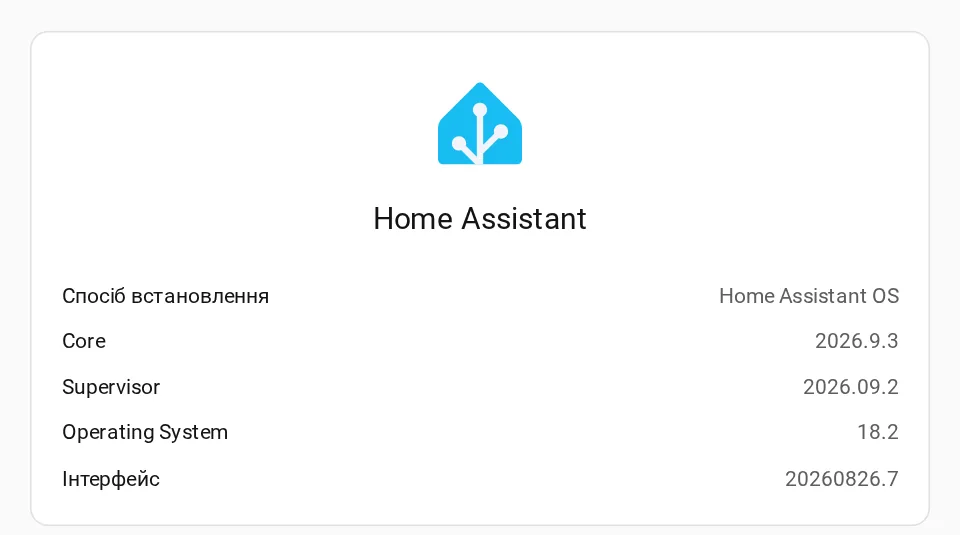
- Завантажте образ Home Assistant OS для x86-64 з офіційного сайту (файл формату
.img.xz). - Запишіть його на внутрішній диск цільової машини. Найпростіше — завантажитися з флешки з Balena Etcher або записати образ утилітою запису дисків. Важливо: HAOS ставиться замість системи, а не поруч із нею — диск буде очищено.
- У BIOS увімкніть автоматичне вмикання після відновлення живлення (Restore on AC Power Loss → Power On). Без цього сервер не підніметься після відключення світла.
- Вимкніть у BIOS Secure Boot, якщо система не стартує.
- Підключіть кабель Ethernet. Wi-Fi для сервера — погана ідея: уся система тримається на мережі.
- Увімкніть машину. Перше завантаження триває 5–20 хвилин: система розгортається й тягне компоненти.
Перший запуск
Коли інсталяція завершиться, інтерфейс буде доступний за адресою http://homeassistant.local:8123. Якщо ім'я не резолвиться (буває в мережах із фільтрацією mDNS) — подивіться видану адресу в списку клієнтів DHCP на роутері й заходьте за IP: http://<адреса>:8123.
Далі майстер проведе через створення власника й базові налаштування. Три речі, які варто зробити уважно:
- Локація. Реальні координати будинку — від них рахуються схід і захід сонця, а на цьому тримається половина сценаріїв освітлення.
- Часовий пояс і одиниці. Метричні, Europe/Kyiv.
- Ім'я користувача. Обліковий запис власника видалити потім не можна.
На кроці «Знайдені пристрої» система запропонує додати те, що побачила в мережі. Не поспішайте: додайте одну-дві інтеграції для перевірки, решту — свідомо, у наступній частині.
Зафіксуйте адресу сервера в мережі
Це той крок, який пропускають, а потім пів дня шукають, чому «все відвалилося». Сервер отримує адресу від роутера за DHCP, і після перезавантаження вона може змінитися. Разом із нею відваляться інтеграції, які звертаються до HA за IP, проброс порту й закладки.
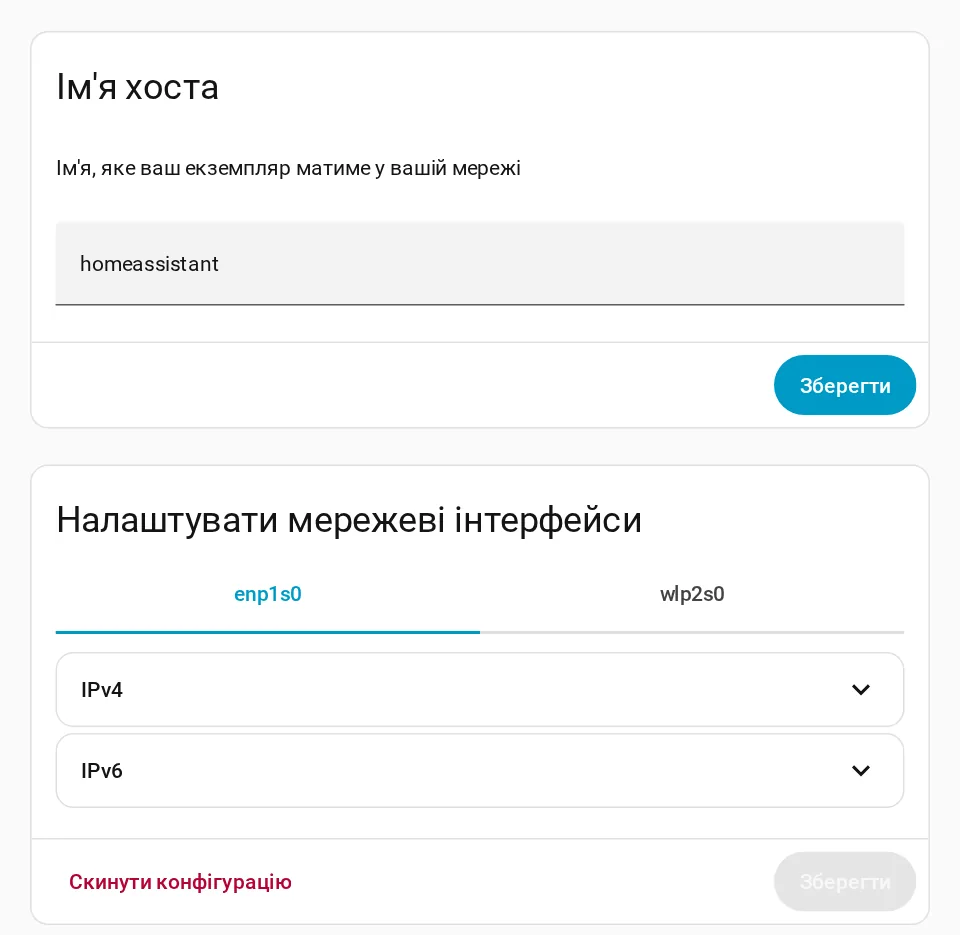
Рішення — прив'язати адресу до MAC-адреси сервера на роутері (DHCP reservation / static lease). Так адреса лишається постійною, але роздає її й далі роутер, тобто мережеві налаштування живуть в одному місці.
На MikroTik це робиться в IP → DHCP Server → Leases: знайти оренду сервера й натиснути Make Static. Заразом варто заповнити поле Comment латиницею без пробілів — далі, коли підключатимемо визначення присутності через роутер, цей коментар стане іменем сутності в Home Assistant.
Доповнення, які знадобляться одразу
Магазин доповнень: Налаштування → Доповнення → Магазин доповнень. Мінімальний набір на старті:
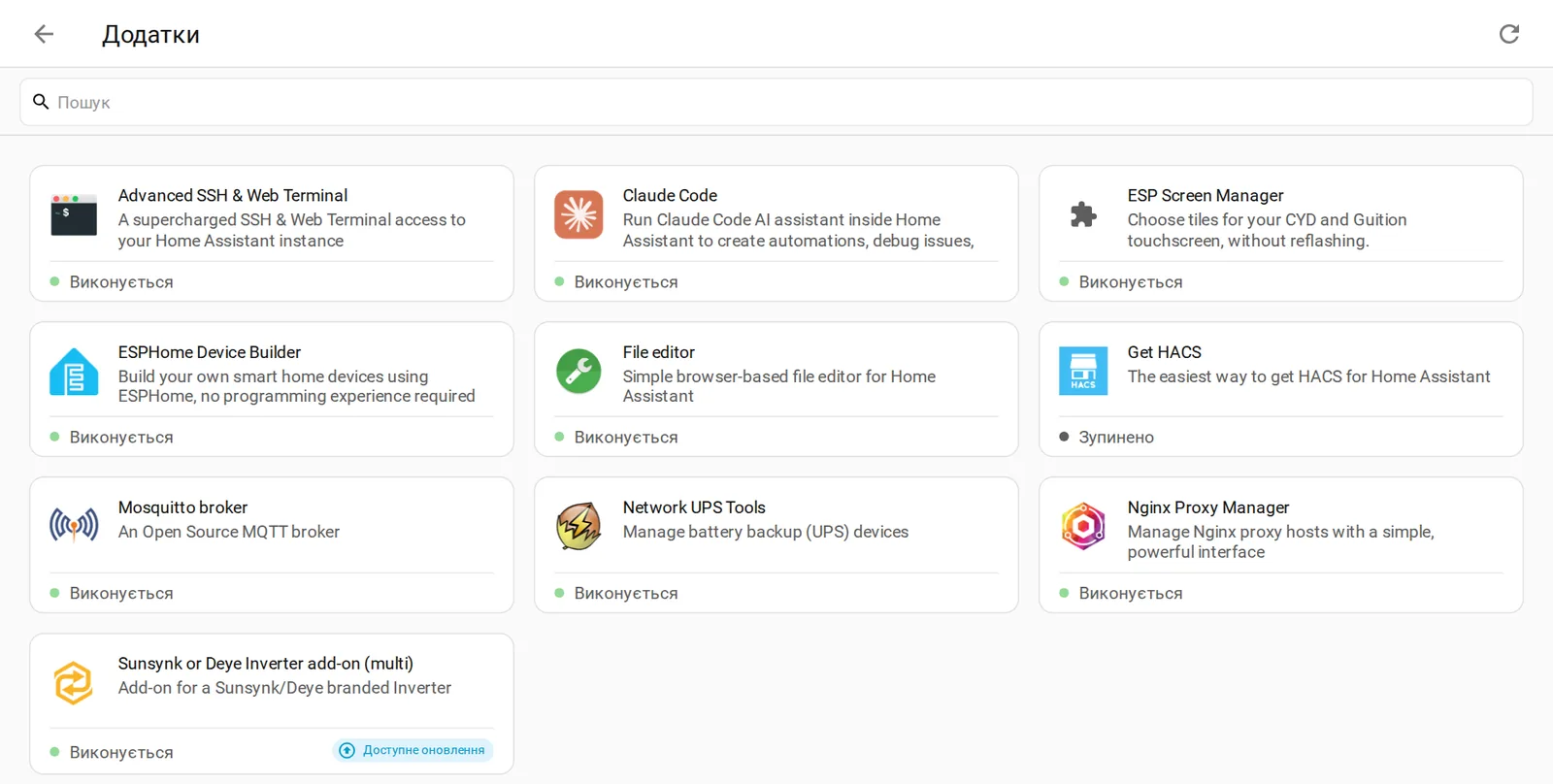
| Доповнення | Навіщо |
|---|---|
| Advanced SSH & Web Terminal | Доступ до файлової системи й консолі. Без нього ви обмежені інтерфейсом |
| File editor або Studio Code Server | Правка YAML-конфігів прямо у браузері. Studio Code зручніший: підсвічує помилки |
| Samba share | Доступ до папки конфігурації з комп'ютера як до мережевої теки |
| Mosquitto broker | MQTT-брокер. Знадобиться в наступній частині — під Zigbee, ESP-пристрої та інвертор |
Корисна дрібниця: у веб-терміналі копіювання працює з утримуваним Shift — звичайне виділення мишею перехоплює сам термінал.
Бекапи — з першого дня, а не з першої аварії
Home Assistant уміє робити повні резервні копії штатно: Налаштування → Система → Резервні копії. Копія містить конфігурацію, базу даних, доповнення та їхні налаштування — з неї система розгортається на новому залізі за 20 хвилин.
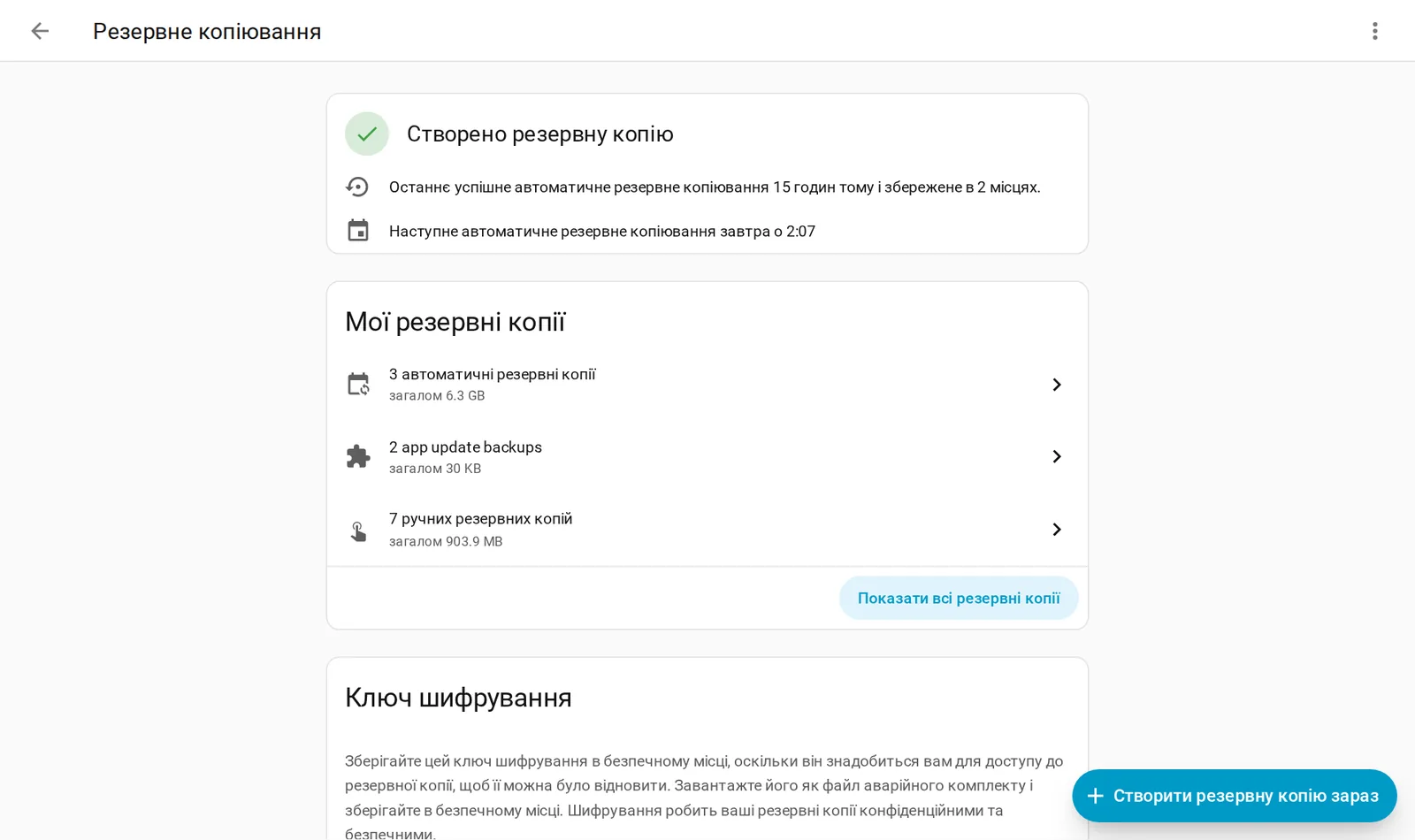
Що варто налаштувати одразу:
- Автоматичне розкладом — раз на добу або хоча б раз на тиждень.
- Зберігання поза сервером. Копія, яка лежить лише на диску, що згорів, — не копія. Підійде мережева тека на NAS, доповнення для вивантаження у хмару або банальне ручне копіювання через Samba.
- Ручна копія перед кожною серйозною правкою. Це звичка, яку варто виробити відразу.
Дві речі, з якими краще не воювати
Чесно про обмеження, на які натрапляють майже всі:
- Другий локальний диск у HAOS. Логічне бажання — докинути старий HDD під медіа й довгу історію. На практиці HAOS не має нормального інтерфейсу для вторинного локального диска, а ручне монтування через SSH переживає не кожне оновлення. Якщо потрібен великий обсяг — простіше підключити мережеву теку. Ми це завдання свідомо відклали.
- Wi-Fi для сервера. Працює, але кожен збій радіо стає збоєм усього дому. Кабель.
Чекліст першої частини
- Обрано залізо з SSD, а не з microSD
- Встановлено Home Assistant OS, інтерфейс відкривається на порту 8123
- У BIOS увімкнено автостарт після відновлення живлення
- Сервер підключено кабелем, адресу закріплено на роутері
- Заповнено локацію, часовий пояс і одиниці вимірювання
- Встановлено SSH-термінал і редактор конфігів
- Налаштовано автоматичні резервні копії й перевірено, що вони зберігаються поза сервером
- Сервер і роутер живляться від резервного джерела
На цьому фундамент готовий. У наступній частині — робота з конфігурацією без ризику зламати систему, MQTT-брокер, визначення присутності через роутер і підключення гібридного інвертора з обліком за тарифними зонами.
Якщо не хочете розбиратися самі — ми проєктуємо й монтуємо такі системи під ключ, разом із щитом, кабельною частиною та налаштованими сценаріями.