Это первая часть серии об умном доме на Home Assistant. Здесь — фундамент: железо, способ установки и первые настройки. Решения этого уровня потом менять дороже всего, поэтому имеет смысл потратить на него лишний час.
Четыре способа установить Home Assistant
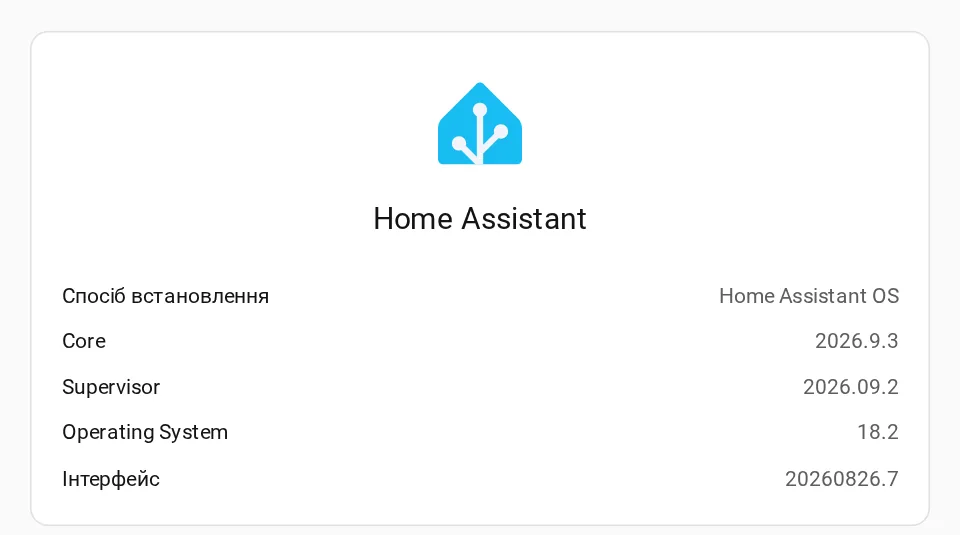
Это самая первая развилка, и именно на ней чаще всего ошибаются. Вариантов четыре, и они не равноценны.
| Вариант | Что это | Дополнения | Кому подходит |
|---|---|---|---|
| Home Assistant OS (HAOS) | Готовая операционная система: сама ОС + HA + магазин дополнений | Да | Большинству. Рекомендуемый вариант |
| Supervised | HA поверх вашего Debian | Да | Тем, кому нужен свой Linux рядом |
| Container | Docker-контейнер | Нет | Тем, у кого уже есть домашний сервер с Docker |
| Core | Python-приложение в venv | Нет | Разработчикам. Для бытового использования — нет |
Практический совет: берите HAOS, если у вас нет веской причины поступить иначе. Половина инструкций в интернете предполагает наличие магазина дополнений (Add-on Store), а он есть только в HAOS и Supervised. Без него MQTT-брокер, SSH-терминал, резервные копии в облако и десяток других вещей придётся поднимать вручную.
Мы свою систему держим именно на HAOS — и главная причина не в удобстве, а в том, что обновления прилетают одним пакетом и не ломают окружение.
Какое железо взять
Home Assistant не требователен к процессору, но очень требователен к надёжности накопителя. Он постоянно пишет историю состояний в базу — это десятки тысяч записей в сутки.
| Вариант | Плюсы | Минусы |
|---|---|---|
| Mini-PC (x86) б/у офисный, N100, тонкий клиент | Быстрый, SSD/NVMe, запас под дополнения и базы, цена б/у — как у Raspberry с обвязкой | Больше, потребляет 6–15 Вт |
| Raspberry Pi 5 + NVMe | Компактный, 3–7 Вт, тихий | Нужна плата-переходник под NVMe, вместе выходит не дешевле mini-PC |
| Raspberry Pi + microSD | Дёшево | Не делайте так. Карта умирает от постоянной записи — вопрос месяцев |
| Виртуалка на NAS/сервере | Использует имеющееся железо | HA становится зависимым от NAS: перезагрузили хранилище — свет не включается |
Наш выбор — mini-PC с SSD. Умный дом должен подняться после исчезновения питания сам, без вашего участия, и работать годами. Бывший в употреблении офисный неттоп с SSD на 128 ГБ закрывает эту задачу с большим запасом.
Минимально разумная конфигурация: 2 ядра, 4 ГБ RAM, SSD 64 ГБ. Комфортная: 4 ядра, 8 ГБ, SSD 128–256 ГБ — с запасом под базы данных, видеоаналитику и локальные голосовые движки.
Не забудьте про бесперебойное питание
Сервер умного дома, который выключается вместе со светом, бесполезен именно тогда, когда нужен больше всего. Небольшой ИБП или питание от той же батареи, что и роутер, — обязательный элемент, а не опция. Роутер и сервер должны быть на одной линии резерва: HA без сети почти ничего не умеет.
Установка HAOS
Порядок действий для mini-PC. Понадобится флешка и любой второй компьютер.
- Загрузите образ Home Assistant OS для x86-64 с официального сайта (файл формата
.img.xz). - Запишите его на внутренний диск целевой машины. Проще всего — загрузиться с флешки с Balena Etcher или записать образ утилитой записи дисков. Важно: HAOS ставится вместо системы, а не рядом с ней — диск будет очищен.
- В BIOS включите автоматическое включение после восстановления питания (Restore on AC Power Loss → Power On). Без этого сервер не поднимется после отключения света.
- Выключите в BIOS Secure Boot, если система не стартует.
- Подключите кабель Ethernet. Wi-Fi для сервера — плохая идея: вся система держится на сети.
- Включите машину. Первая загрузка длится 5–20 минут: система разворачивается и подтягивает компоненты.
Первый запуск
Когда инсталляция завершится, интерфейс будет доступен по адресу http://homeassistant.local:8123. Если имя не резолвится (бывает в сетях с фильтрацией mDNS) — посмотрите выданный адрес в списке клиентов DHCP на роутере и заходите по IP: http://<адрес>:8123.
Далее мастер проведёт через создание владельца и базовые настройки. Три вещи, которые стоит сделать внимательно:
- Локация. Реальные координаты дома — от них считаются восход и закат солнца, а на этом держится половина сценариев освещения.
- Часовой пояс и единицы. Метрические, Europe/Kiev.
- Имя пользователя. Учётную запись владельца удалить потом нельзя.
На шаге «Найденные устройства» система предложит добавить то, что увидела в сети. Не спешите: добавьте одну-две интеграции для проверки, остальное — осознанно, в следующей части.
Зафиксируйте адрес сервера в сети
Это тот шаг, который пропускают, а потом полдня ищут, почему «всё отвалилось». Сервер получает адрес от роутера по DHCP, и после перезагрузки он может измениться. Вместе с ним отвалятся интеграции, которые обращаются к HA по IP, проброс порта и закладки.
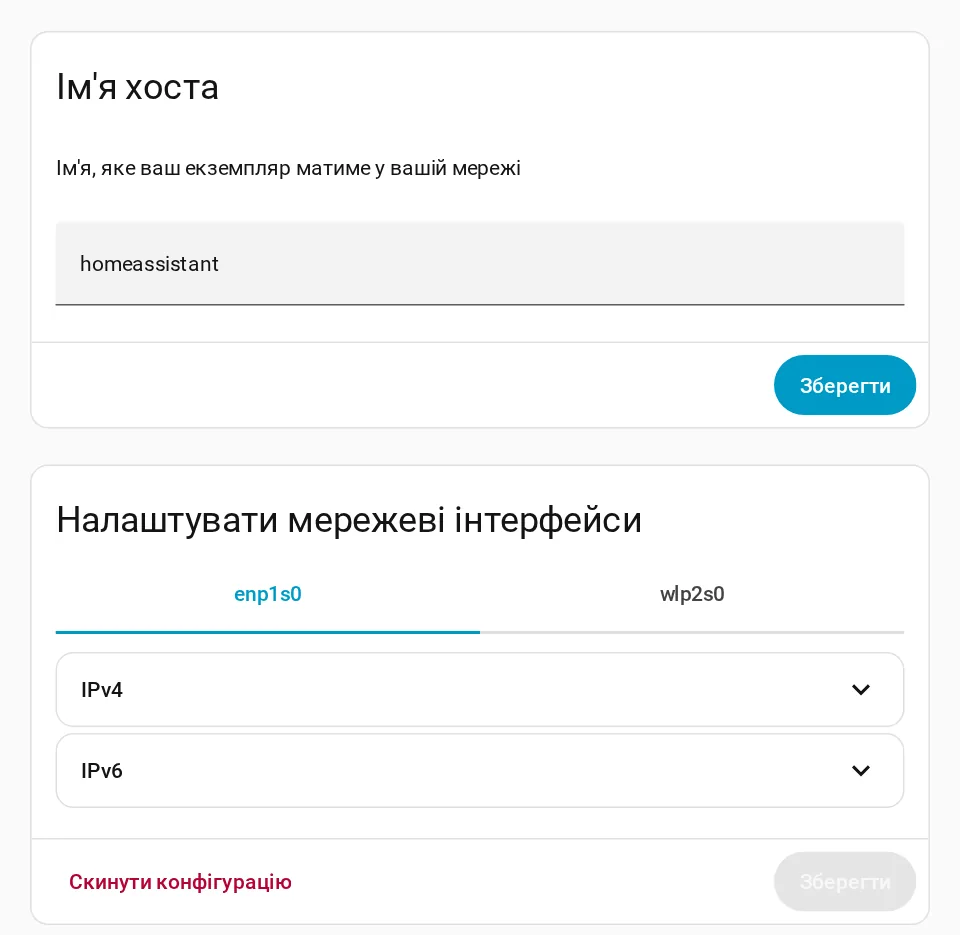
Решение — привязать адрес к MAC-адресу сервера на роутере (DHCP reservation / static lease). Так адрес остаётся постоянным, но раздаёт его по-прежнему роутер, то есть сетевые настройки живут в одном месте.
На MikroTik это делается в IP → DHCP Server → Leases: найти аренду сервера и нажать Make Static. Заодно стоит заполнить поле Comment латиницей без пробелов — далее, когда будем подключать определение присутствия через роутер, этот комментарий станет именем сущности в Home Assistant.
Дополнения, которые понадобятся сразу
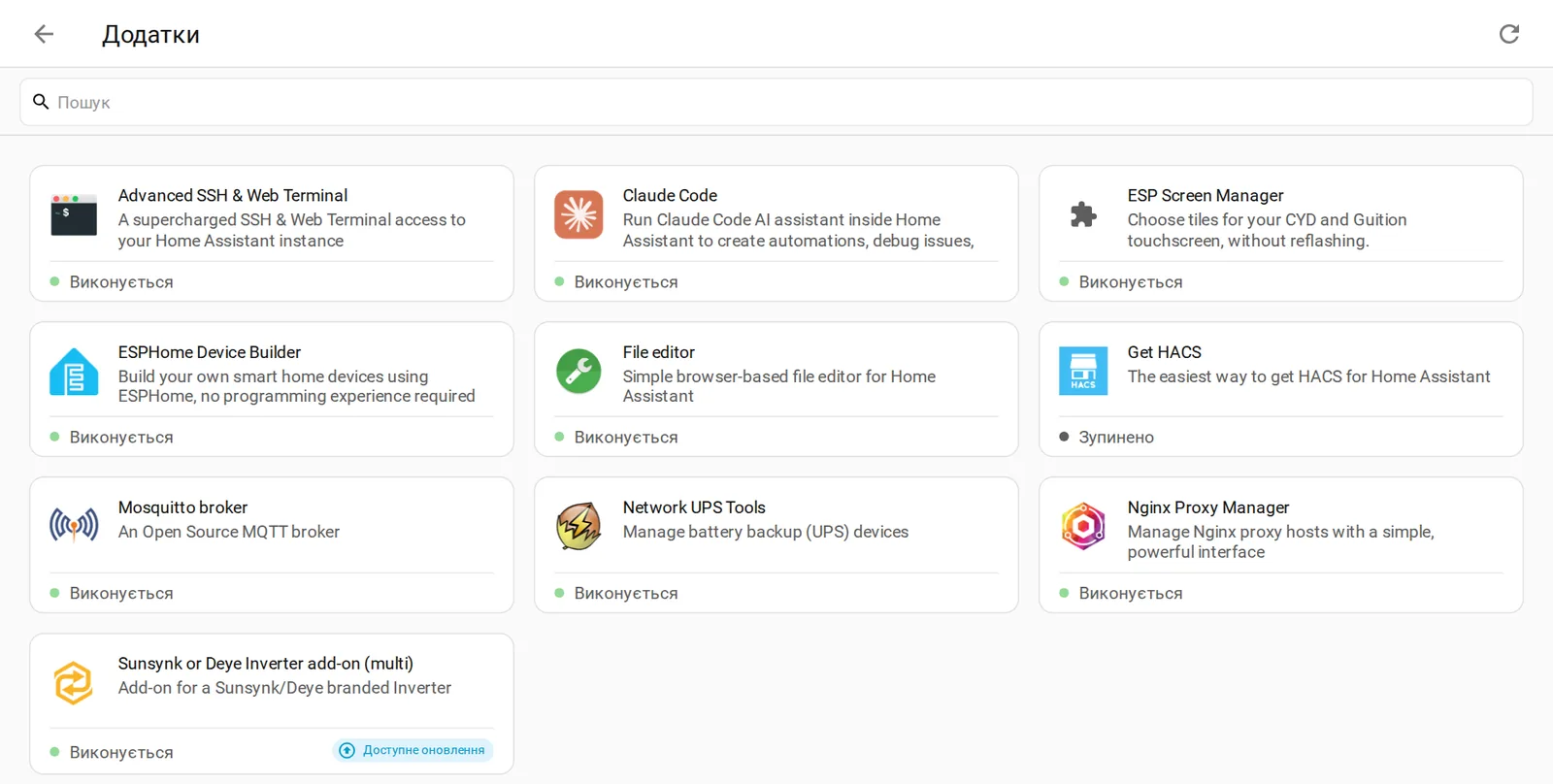
Магазин дополнений: Настройки → Дополнения → Магазин дополнений. Минимальный набор на старте:
| Дополнение | Зачем |
|---|---|
| Advanced SSH & Web Terminal | Доступ к файловой системе и консоли. Без него вы ограничены интерфейсом |
| File editor или Studio Code Server | Правка YAML-конфигов прямо в браузере. Studio Code удобнее: подсвечивает ошибки |
| Samba share | Доступ к папке конфигурации с компьютера как к сетевой папке |
| Mosquitto broker | MQTT-брокер. Понадобится в следующей части — под Zigbee, ESP-устройства и инвертор |
Полезная мелочь: в веб-терминале копирование работает с удерживаемым Shift — обычное выделение мышью перехватывает сам терминал.
Бекапы — с первого дня, а не с первой аварии
Home Assistant умеет делать полные резервные копии штатно: Настройки → Система → Резервные копии. Копия содержит конфигурацию, базу данных, дополнения и их настройки — из неё система разворачивается на новом железе за 20 минут.
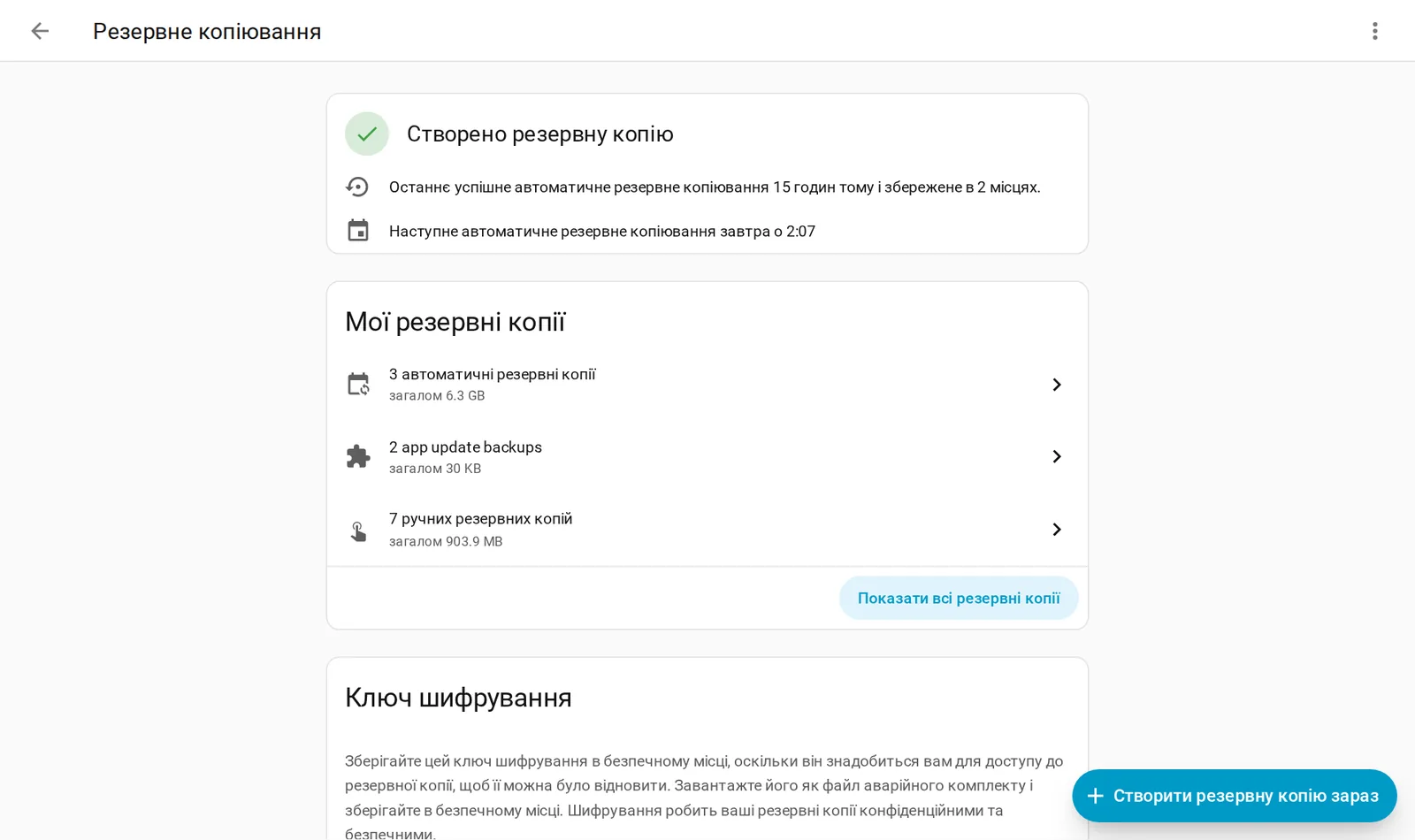
Что стоит настроить сразу:
- Автоматическое по расписанию — раз в сутки или хотя бы раз в неделю.
- Хранение вне сервера. Копия, которая лежит только на сгоревшем диске, — не копия. Подойдёт сетевая папка на NAS, дополнение для выгрузки в облако или банальное ручное копирование через Samba.
- Ручная копия перед каждой серьёзной правкой. Это привычка, которую стоит выработать сразу.
Две вещи, с которыми лучше не воевать
Честно об ограничениях, с которыми сталкиваются почти все:
- Второй локальный диск в HAOS. Логичное желание — добавить старый HDD под медиа и долгую историю. На практике HAOS не имеет нормального интерфейса для вторичного локального диска, а ручное монтирование через SSH переживает не каждое обновление. Если нужен большой объём — проще подключить сетевую папку. Мы эту задачу сознательно отложили.
- Wi-Fi для сервера. Работает, но каждый сбой радио становится сбоем всего дома. Кабель.
Чек-лист первой части
- Выбрано железо с SSD, а не с microSD
- Установлена Home Assistant OS, интерфейс открывается на порту 8123
- В BIOS включён автостарт после восстановления питания
- Сервер подключён кабелем, адрес закреплён на роутере
- Заполнены локация, часовой пояс и единицы измерения
- Установлены SSH-терминал и редактор конфигов
- Настроены автоматические резервные копии и проверено, что они хранятся вне сервера
- Сервер и роутер питаются от резервного источника
На этом фундамент готов. В следующей части — работа с конфигурацией без риска сломать систему, MQTT-брокер, определение присутствия через роутер и подключение гибридного инвертора с учётом по тарифным зонам.
Если не хотите разбираться сами — мы проектируем и монтируем такие системы под ключ, вместе со щитом, кабельной частью и настроенными сценариями.